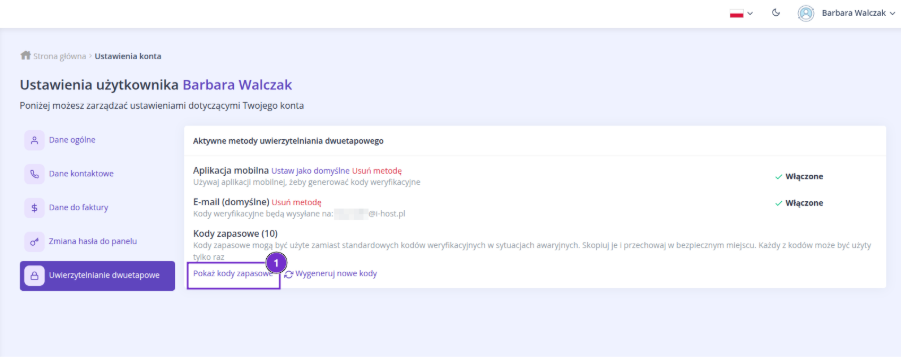
Aby zwiększyć bezpieczeństwo podczas korzystania z usług hostingowych, zaleca się stosowanie uwierzytelniania dwuskładnikowego (2FA). Dzięki tej funkcji Twoje dane są chronione nawet w przypadku kradzieży hasła.
Do wyboru są dostępne dwie metody uwierzytelniania dwuetapowego:
- za pomocą wiadomości e-mail
- za pomocą aplikacji mobilnej (TOTP) np. Google Authenticator, TOTP Authenticator itp.
Jak aktywować weryfikację dwuskładnikową (2FA) za pomocą e-maila? #
Aby zwiększyć bezpieczeństwo swojego konta w panelu klienta www.panel.i-host.pl, możesz włączyć uwierzytelnianie dwuetapowe (2FA) z wykorzystaniem adresu e-mail.
🔧 Włączanie weryfikacji e-mail
- Zaloguj się do swojego konta i przejdź do Ustawień konta.
- Wybierz zakładkę Uwierzytelnianie dwuetapowe.
- Przy pozycji E-mail kliknij przycisk Włącz.
- W formularzu wpisz swoje aktualne hasło do konta (pole oznaczone jako (1)).

- Adres e-mail zostanie uzupełniony automatycznie — jest to ten sam adres, który został zweryfikowany podczas rejestracji konta.
⚠️ Nie ma możliwości wskazania innego adresu e-mail do odbioru kodów weryfikacyjnych niż ten przypisany do konta. Jeśli nie korzystasz już z podanego adresu, zmień go w zakładce „Dane kontaktowe” przed włączeniem weryfikacji.
- Aby otrzymać kod weryfikacyjny, kliknij przycisk obok adresu e-mail ((2)).
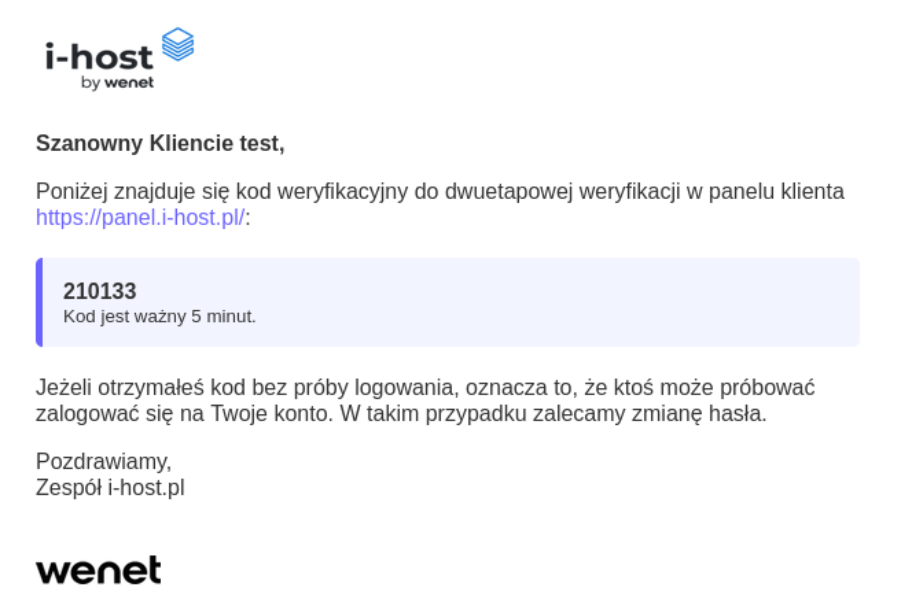
- Wprowadź otrzymany kod w odpowiednie pole ((3)) i kliknij Włącz.
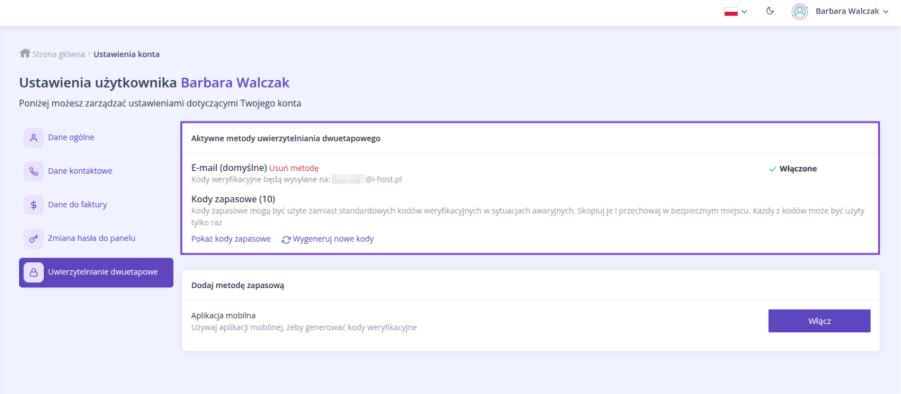
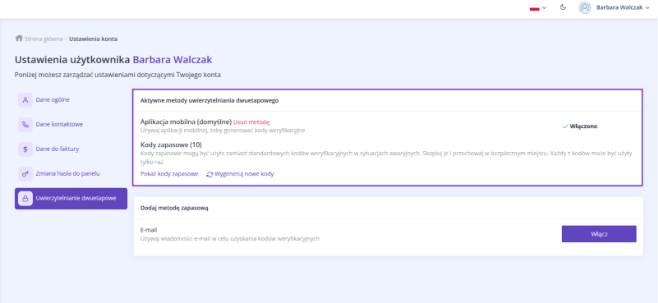
- Jeśli wszystko przebiegło pomyślnie, zobaczysz sekcję Aktywne metody uwierzytelniania dwuetapowego, w której możesz:
- usunąć aktywną metodę uwierzytelniania,
- podejrzeć i pobrać kody zapasowe.
💡 Kody zapasowe to alternatywny sposób logowania w przypadku utraty dostępu do adresu e-mail. Zapisz je w bezpiecznym miejscu — np. w menedżerze haseł lub offline. Z każdego kodu możesz korzystać tylko raz.
Jak aktywować weryfikację dwuskładnikową (2FA) za pomocą aplikacji? #
Aby zwiększyć bezpieczeństwo swojego konta w panelu klienta www.panel.i-host.pl, możesz włączyć uwierzytelnianie dwuetapowe (2FA) z wykorzystaniem aplikacji mobilnej.
- Zaloguj się do swojego konta i przejdź do Ustawień konta.
- Wybierz zakładkę Uwierzytelnianie dwuetapowe.
- Przy pozycji Aplikacja moblina kliknij przycisk Włącz.
- W formularzu wpisz swoje aktualne hasło do konta (pole oznaczone jako (1)).
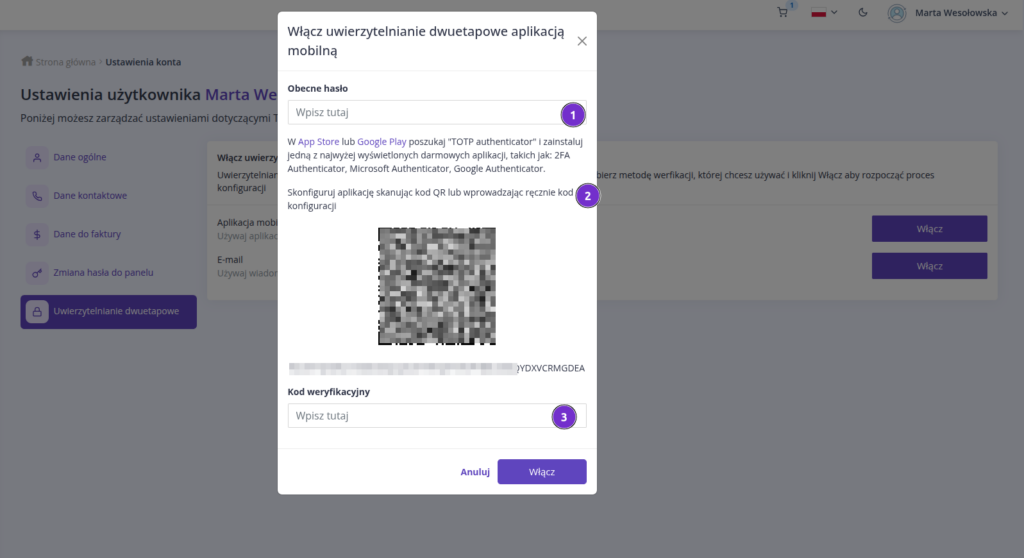
- W pobranej aplikacji zeskanuj kod QR widoczny na ekranie lub wpisz kod konfiguracji znajdujący się poniżej.
- Gdy Twoje konto zostanie dodane do aplikacji kliknij w nie a następnie wpisz wygenerowany kod weryfikacyjny.
- Jeśli wszystko przebiegło pomyślnie, zobaczysz sekcję Aktywne metody uwierzytelniania dwuetapowego, w której możesz:
- usunąć aktywną metodę uwierzytelniania,
- podejrzeć i pobrać kody zapasowe.
💡 Kody zapasowe to alternatywny sposób logowania w przypadku utraty dostępu do adresu e-mail. Zapisz je w bezpiecznym miejscu — np. w menedżerze haseł lub offline. Z każdego kodu możesz korzystać tylko raz.
Jak zmienić domyślą formę weryfikacji? #
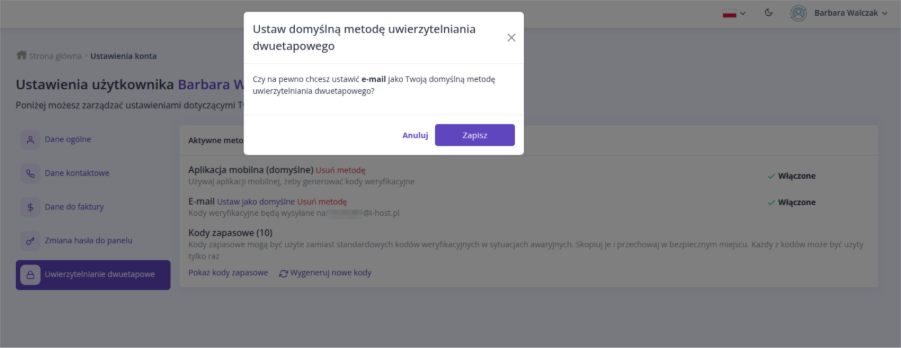
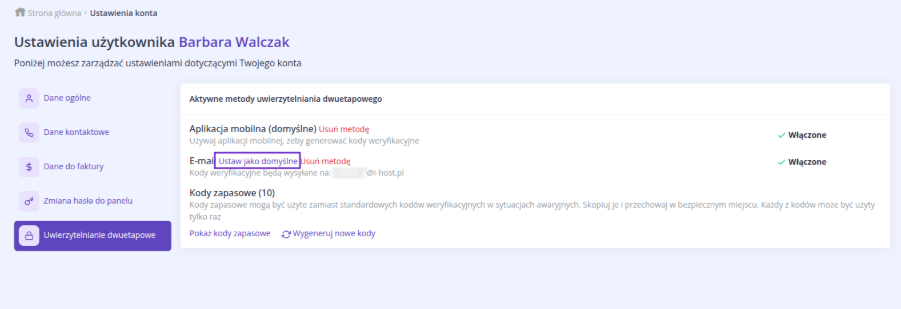
Jeśli masz włączone obie metody uwierzytelniania dwuskładnikowego (np. e-mail oraz aplikację mobilną), w panelu pojawi się opcja „Ustaw jako domyślne” przy metodzie dodanej jako ostatnia.
Aby zmienić domyślny sposób weryfikacji:
- Kliknij przycisk Ustaw jako domyślne przy wybranej metodzie.
- Potwierdź żądanie, aby zapisać zmianę.
Od tego momentu logowanie do konta będzie domyślnie odbywać się z użyciem wybranej metody uwierzytelniania.
Jak wyświetlić lub wygenerować nowe kody zapasowe? #
Kody zapasowe pozwalają zalogować się do konta w sytuacji, gdy nie masz dostępu do swojej głównej metody uwierzytelniania (np. skrzynki e-mail lub aplikacji 2FA).
Aby je wyświetlić lub wygenerować nowe:
- Zaloguj się do swojego konta w panelu klienta www.panel.i-host.pl.
- Przejdź do Ustawień konta.
- Wybierz zakładkę Uwierzytelnianie dwuetapowe.
- Przy sekcji Kody zapasowe kliknij Pokaż kody zapasowe.
- Wprowadź swoje hasło do konta, aby potwierdzić tożsamość.
Po potwierdzeniu zobaczysz listę aktualnych kodów zapasowych.
Generowanie nowych kodów #
Jeśli Twoje kody zostały już użyte lub chcesz je odświeżyć:
- Kliknij przycisk Wygeneruj nowe kody zapasowe.
- Nowy zestaw kodów zastąpi poprzedni (stare kody przestaną działać).
💡 Wskazówka: Zapisz swoje kody w bezpiecznym miejscu — najlepiej offline lub w menedżerze haseł. Każdy kod można wykorzystać tylko raz.